
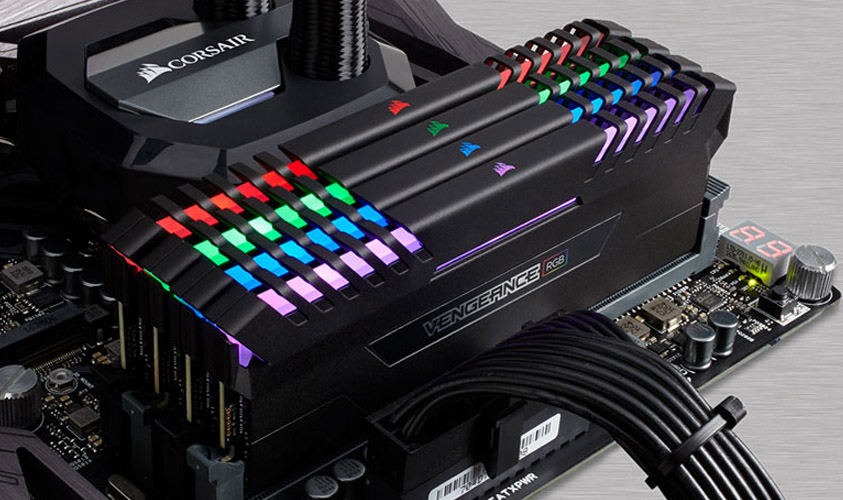
راهنمای پیدا کردن مدل RAM
برای پیدا کردن مشخصات RAM کامپیوتر یا لپ تاپ خود چند راه وجود دارد که باهم بررسی می کنیم :
1 – اولین راه مخصوص کاربران حرفه ای است و آن این است که قطعه سخت افزاری RAM را بررسی کنید . برای این کار کامپیوتر را خاموش کرده و کابل پاور آن را از برق بکشید . سپس درب کیس را باز کنید و به آرامی RAM را از جایگاه خودش بیرون بیاورید . روی RAM یک برچسب قراردارد که مشخصات آن را ذکر می کند.
البته برای اینکه قیمت گذاری RAM دقیقتر صورت بگیرد بهتر است از نظر فیزیکی رویت شود. متاسفانه RAM جز قطعاتی است که تقلبی آن در بازار بسیار زیاد است .
اصولا RAM های فیک و تقلبی ارش بالایی ندارند و در بهاگذار قیمت گذاری تمامی اجناس بر پایه اصل بودن آنها می باش
روی برچسب RAM ها معمولا اطلاعاتی نظیر ظرفیت ، نوع ، سرعت ، تایمینگ ، شماره سریال ، پارت نامبر و … چاپ شده است .
برای قیمت گذاری معمولا برند ، مدل ، ظرفیت ، نوع ، سرعت ، تایمینگ و برخی اوقات وجود خنک کننده روی RAM مورد نیاز است که معمولا بصورت فیزیکی روی برچسب درج شده است .
نکته ای که باید توجه کنید این است که RAM ها 5 نوع هستند یعنی 5 نسل :
DDR-DDR2-DDR3-DDR4-DDR5
رم های DDR5 جدید و بروز می باشند و در سال 2020 عرضه شدند. دقت کنید که RAM های DDR4 در سال 2014 ساخته شده اند . RAM های DDR3 در سال 2007 ، RAM های DDR2 در سال 2003 و RAM های DDR در سال 1998 ساخته شده اند.
معنی این جمله این است که یک RAM از نوع DDR3 می تواند از سال 2007 تا سال 2013 و حتی سالهای بعد نیز تولید شده باشد .بطور کل معمولا تا 3-4 سال بعد از معرفی نسل جدید ، نسل قبلی نیز تولید می شود .
عدد دیگری که بر روی برچسب RAM ها درج شده و تاحدودی مهم است سرعت آن است که یا بصورت 3 و 4 رقمی است و یا بصورت 5 رقمی . در صورتیکه 5 رقمی بود باید تقسیم بر عدد 8 شود و عدد بدست آمده محدوده سرعت RAM را نشان می دهد که بوسیله آن نوع RAM قابل تشخیص است .
برای هر نوع RAM چند نوع سرعت وجود دارد که در جدول زیر انواع سرعت RAM ها را برای هر نوع مشاهده می کنید . دقت کنید منظور از سرعت ، عدد بعد از نوع RAM است . مثلا در RAM DDR2.400 سرعت این رم ، 400 مگابایت در ثانیه است .
در جدول زیر سرعت و نوع و استاندارد هر RAM را مشاهده میکنید که با تطبیق آن با نوشته های روی RAM می توانید نوع و سرعت RAM را محاسبه کنید
|
استاندارد |
سرعت / نوع |
|
PC-1600 |
DDR-200 |
|
PC-2100 |
DDR-266 |
|
PC-2700 |
DDR-333 |
|
PC-3200 |
DDR-400 |
|
PC2-3200 |
DDR2-400 |
|
PC2-4266 |
DDR2-533 |
|
PC2-5333 |
DDR2-667 |
|
PC2-6400 |
DDR2-800 |
|
PC2-8500 |
DDR2-1066 |
|
PC3-6400 |
DDR3-800 |
|
PC3-8500 |
DDR3-1066 |
|
PC3-10600 |
DDR3-1333 |
|
PC3-12800 |
DDR3-1600 |
|
PC3-14900 |
DDR3-1866 |
|
PC3-17000 |
DDR3-2133 |
|
PC4-12800 |
DDR4-1600 |
|
PC4-14900 |
DDR4-1866 |
|
PC4-17000 |
DDR4-2133 |
|
PC4-19200 |
DDR4-2400 |
|
PC4-21333 |
DDR4-2666 |
|
PC4-23466 |
DDR4-2933 |
|
PC4-25600 |
DDR4-3200 |
|
PC4-27200 |
DDR4-3400 |
|
PC4-27700 |
DDR4-3466 |
|
PC4-28800 |
DDR4-3600 |
|
PC4-30400 |
DDR4-3800 |
|
PC4-32000 |
DDR4-4000 |
|
PC4-34100 |
DDR4-4266 |
|
PC4-35200 |
DDR4-4400 |
| PC5-28800 |
DDR5-3600 |
| PC5-30400 |
DDR5-3800 |
| PC5-32000 |
DDR5-4000 |
| PC5-33600 |
DDR5-4200 |
| PC5-35200 |
DDR5-4400 |
| PC5-38400 |
DDR5-4800(پایه) |
| PC5-41600 |
DDR5-5200 |
| PC5-44800 |
DDR5-5600 |
| PC5-48000 |
DDR5-6000 |
| PC5-51200 |
DDR5-6400 |
| PC5-54400 |
DDR5-6800 |
| PC5-57600 |
DDR5-7200 |
| PC5-60800 |
DDR5-7600 |
| PC5-64000 |
DDR5-8000 |
| PC5-67200 |
DDR5-8400 |
| PC5-70400 |
DDR5-8800 |
| PC5-73600 |
DDR5-9200 |
دقت کنید روی برچسب RAM یکی از این اعداد یا هر دو نوشته شده است مثلا نوشته شده است PC2-6400 که بیانگر نسل دوم یعنی DDR2 و سرعت 800 می باشد.
البته یک نکته ضروری است که عبارتی تحت عنوان تایمینگ روی RAM ها وجود دارد که هر چه پائین تر باشد قیمت RAM بالاتر است مثلا تایمینگ 17 از تایمینگ 18 در ارزش گذاری بالاتر است .
2 – تشخیص مدل RAM در محیط ویندوز
در ویندوز 10 و 11 روی نوار وظیفه کلیک راست کرده و گزینه Task Manager را انتخاب کنید . برگه Performance و قسمت memory را انتخاب کنید تا در سمت راست کلیه مشخصات RAM شما ظاهر شود .
در این صفحه مقدار ظرفیت ، نوع Ram ، در قسمت پائین سمت راست گزینه های Speed که مربوط به سرعت RAM ، تعداد اسلات استفاده شده و فرم فاکتور (استاندارد طراحی ) نشان داده شده است .
3 – دیدن ظرفیت RAM در ویندوز
ساده ترین راه کلیک راست روی عبارت Computer یا This PC روی دسکتاپ است و سپس انتخاب گزینه Properties ، در کادر مشخص شده میزان ظرفیت RAM کامپیوتر را مشاهده می شود
4 – دیدن مشخصات RAM در صفحه Command Prompt
این روش یکی از کاربردی ترین روش های دیدن مشخصات RAM می باشد . برای این منظور در گزینه RUN عبارت CMD را تایپ کنید تا پنجره CMD باز شود .
در پنجره CMD این عبارت را تایپ کرده و منتظر بمانید .
wmic memorychip get devicelocator, manufacturer, partnumber, serialnumber, capacity, speed, memorytype, formfactor
در اینجا به ترتیب عبارت Capacity معرف ظرفیت ( هر تعداد RAM که داشته باشید به همان تعداد عبارت دارید مثلا اگر 3 عدد RAM داشته باشید 3 خط عبارت ظاهر می شود)
عبارت Device locator شماره اسلاتی است که RAM روی آن قرارد دارد . Form Factor استاندارد طراحی RAM است که با جدول Form Factor که در انتهای مطلب آمده است می توانید فرم فاکتور RAM خود را بیابید
گزینه Manufacture اشاره به شرکت سازنده RAM دارد . گزینه Memory Type اشاره به نوع RAM دارد که از جدول انتهای مطلب می توانید با توجه به کد آن نوع RAM خود را بیابید
2 گزینه Part Number و Serial Number به گزینه های شماره سریال و شماره قطعه اشاره دارد.
در آخرین گزینه هم سرعت RAM نشان داده شده است که براحتی بوسیله آن می توانید نوع RAM را نیز تشخیص دهید .
در اینجا 2 جدول فرم فاکتور و نوع RAM را مشاهده می کنید
| کد فرم فاکتور | نوع فرم فاکتور | کد نوع RAM | نوع RAM |
| 0 | Unknown | 0 | Unknown |
| 1 | Other | 1 | Other |
| 2 | SIP | 2 | DRAM |
| 3 | DIP | 3 | Synchronous DRAM |
| 4 | ZIP | 4 | Cache DRAM |
| 5 | SOJ | 5 | EDO |
| 6 | Proprietary | 6 | EDRAM |
| 7 | SIMM | 7 | VRAM |
| 8 | DIMM | 8 | SRAM |
| 9 | TSOP | 9 | RAM |
| 10 | PGA | 10 | ROM |
| 11 | RIMM | 11 | Flash |
| 12 | SODIMM | 12 | EEPROM |
| 13 | SRIMM | 13 | FEPROM |
| 14 | SMD | 14 | EPROM |
| 15 | SSMP | 15 | CDRAM |
| 16 | QFP | 16 | 3DRAM |
| 17 | TQFP | 17 | SDRAM |
| 18 | SOIC | 18 | SGRAM |
| 19 | LCC | 19 | RDRAM |
| 20 | PLCC | 20 | DDR |
| 21 | BGA | 21 | DDR2 |
| 22 | FPBGA | 22 | DDR2 FB-DIMM |
| 23 | LGA | 24 | DDR3 |
| 24 | FB-DIMM | 25 | FBD2 |
نیاز به کمک دارید ؟
کارشناسان بهاگذار همیشه آماده کمک به شما هستند. کافیه با ما تماس بگیرید تا شما رو راهنمایی کنیم. با تشکر