
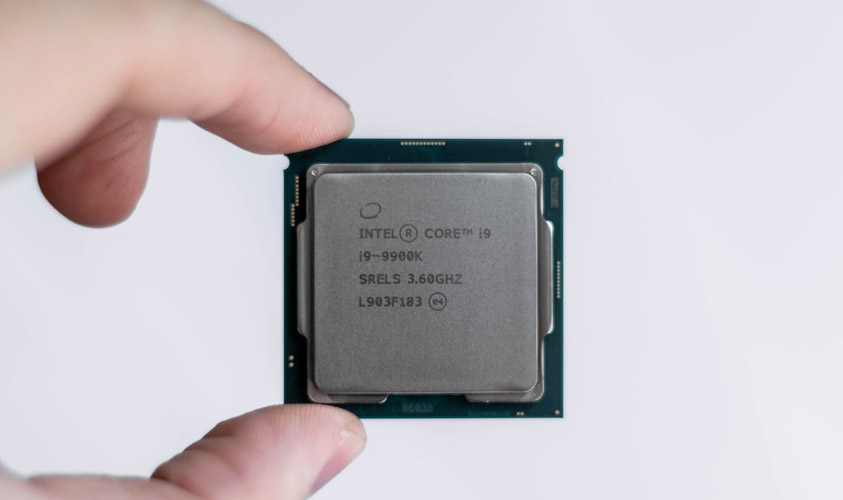
راهنمای پیدا کردن مدل پردازنده
برای پیدا کردن مدل و نوع سی پی یو یا پردازنده ، راه های مختلفی دارید که باهم بررسی می کنیم :
1 – یکی از راه هایی که بصورت سخت افزاری می باشد و به کاربران مبتدی توصیه نمی شود ، باز کردن درب کیس و دیدن روی CPU است . در این مرحله بعد از خاموش کردن کامپیوتر و بازکردن درب کیس ، فن کیس را باز کنید و خمیر سیلیکون روی CPU را پاک کنید تا نوشته های آن نمایان شود . بعد از اینکه کارتان را انجام دادید فراموش نکنید که دوباره از خمیر سیلیکون روی CPU استفاده کنید .
فراموش نکنید این روش مخصوص کاربران حرفه ای است.
نوع و سری CPU ها روی آنها درج شده است که براحتی قابل تشخیص است .
2 – راه بعدی برای پیدا کردن مدل CPU ، نگاه کردن به جعبه آن است . امکان دارد هنوز جعبه CPU خود را نگه داشته باشید ، در اینصورت می توانید مدل CPU را از روی جعبه تشخیص دهید
3 – بوسیله پنجره System
3-1 در ویندوز 7 روی آیکون Computer در دسکتاپ کلیک راست کنید و کزینه Properties را کلیک کنید . در صفحه ای که باز می شود در قسمت Processor برند ، نوع و سری CPU خود را مشاهده می کنید.
3-2 در ویندوز 8 و 10 و 11
در دسکتاپ روی گزینه This PC کلیک راست کنید و گزینه Properties را کلیک کنید . در هر دو ویندوز در وسط پنجره گزینه Processor نشانگر مشخصات CPU شما است .
با زدن دکمه های Windows و Pause این پنجره در تمامی ویندوزها باز می شود.
3-3 در Mac.os
روی منوی اپل در بالای صفحه کلیک کنید و از منوی ظاهز شده گزینه About this mac را انتخاب کنید . در پنجره ای که باز می شود گزینه Processor نشاندهنده مشخصات CPU شماست .
4 – دیدن مشخصات CPU در هنگام بوت کردن سیستم :
وقتی کامپیوتر را روشن می کنید امکان دارد صفحه ای سیاه رنگ با نوشته های سفید رنگ چند ثانیه ای ظاهر می شود. در این صفحه گزینه ای تحت عنوان CPU مشخصات پردازنده شما را نشان می دهد. توجه کنید با زدن دکمه Pause از روی صفحه کلید این صفحه متوقف می شود و می توانید مدل CPU خود را ببینید.
5 – دیدن مشخصات CPU در بایوس یا UEFI
در صفحه بایوس در کامپیوتر های قدیمی تر و در صفحه UEFI در کامپیوتر های جدید براحتی می توانید مدل و مشخصات CPU خود را ببینید :
6 – دیدن مشخصات CPU بوسیله System Information
6-1 با تایپ عبارت msinfo32 در Run و یا تایپ عبارت system information در منوی استارت و یا
6-2 دسترسی به برنامه از طریق مسیر زیر :
Start——————————————Accessories———————————-System Tools
7 – برنامه cmd را باز کرده و عبارت wmic cpu get name را تایپ کنید . بعد از چند لحظه مشخصات CPU شما ظاهر می شود.
8 – در ویندوز 10 و 11 با کلیک راست کردن روی نوار وظیفه و انتخاب گزینه Task Manager می توانید پنجره Task Manager را باز کنید .
با کلید های ترکیبی Ctrl+Shift+ESC نیز این اتفاق می افتد و در صفحه Task Manager روی برگه Performance کلیک کرده و با انتخاب گزینه CPU ، نام و مدل و سری CPU را مشاهده می کنید.
9 – بوسیله نرم افزار CPU-Z نیز می توانید مشخصات و عملکرد و سری و مدل CPU خود را پیدا کنید .
نیاز به کمک دارید ؟
کارشناسان بهاگذار همیشه آماده کمک به شما هستند. کافیه با ما تماس بگیرید تا شما رو راهنمایی کنیم. با تشکر