
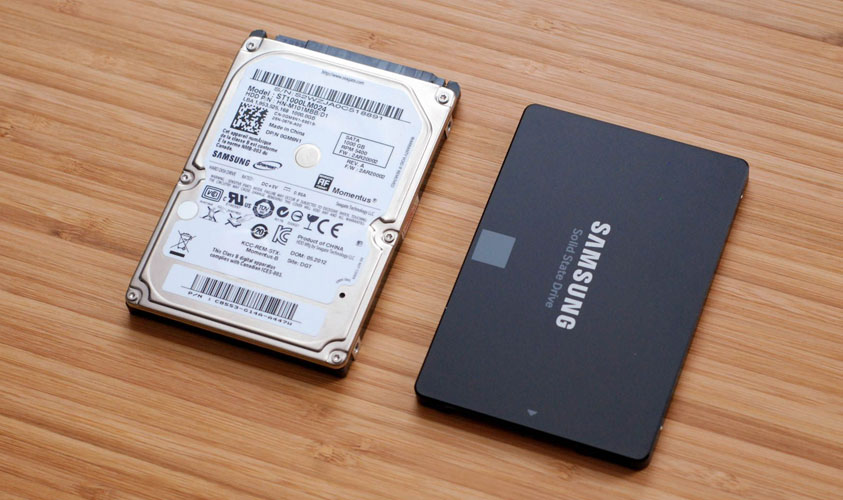
راهنمای پیدا کردن مدل Hard و SSD
برای پیدا کردن برند و مدل هارددیسک یا SSD چند راه مختلف وجود دارد که با هم بررسی میکنیم :
1 – دیدن برچسب روی هارد یا SSD :
این کار برای کاربران کمی حرفه ای تر است . به این صورت که باید کامپیوتر رو خاموش کنید و درب کیس رو باز کنید و روی خود هارددیسک یا SSD رو ببینید و از روی برچسب اون برند و مدل و ظرفیت هارددیسک یا SSD رو ببنید :
2 – از طریق BIOS یا UEFI
برخی اوقات که به ویندوز دسترسی ندارید میتونید از طریق بایوس یا UEFI مشخصات هارددیسک یا SSD رو ببینید:
3 – از طریق Device Manager
تمامی قطعات و سیستم های سخت افزاری که به دستگاه ما وصل هستند رو میتونیم از طریق Device Manager ببینیم که هارددیسک یا SSD هم جز آنها است :
4 – از طریق Disk Management
تمامی دیسک ها و حافظه هایی که به سیستم ما متصل هستند رو میتونیم از طریق Disk Management ببینیم . البته در اینجا برند و مدل نشان داده نمیشه و فقط تعداد دیسک ها و ظرفیت کلی اونها رو میتونیم ببینیم
5 – از طریق System Information
از طریق گزینه System Information و زیرشاخه Components و زیرشاخه Storage و زیرشاخه Disks میتونید مشخصات تمامی دیسک هایی که به سیستم متصل هستند رو ببینید
6 – از طریق اجرای دستور در CMD
باز زدن کلید ترکیبی Win+R میتونید گزینه RUN رو اجرا کنید و با تایپ کلمه CMD برنامه Command Prompt باز میشه که میتونید با تایپ دستور زیر مشخصات شامل برند و مدل و ظرفیت و سایر موارد دیسک ها رو ببینید
wmic diskdrive get model,name,serialnumber,size,mediaType
7 – نرم افزار Crystal Disk Info
در نرم افزار Crystal Disk Info نیز میتونید مشخصات کامل دیسک های خودتون رو ببینید
8 – نرم افزار Hard Disk Sentinel
یکی از قابلیت های این نرم افزار تست کامل دیسک ها می باشد ، علاوه بر این میتونید در این نرم افزار مشخصات کامل دیسک های خودتون رو هم ببینید
9 – نرم افزار Burnin Test
این نرم افزار یکی از جامع ترین نرم افزارهای تست سخت افزار است که یکی از قابلیت های آن نمایش مشخصات کامل سیستم است و در آن میتونید مشخصات دیسک های خودتون رو ببینید
10 – نرم افزار Hwinfo64
این نرم افزار نیز یکی از بهترین نرم افزار تست قطعات است که در آن میتونید مشخصات دیسک های خودتون رو ببینید
11 – نرم افزار Speccy
در این نرم افزار نیز میتونید مشخصات قطعات خودتون رو ببینید که شامل دیسک ها نیز میباشد
نیاز به کمک دارید ؟
کارشناسان بهاگذار همیشه آماده کمک به شما هستند. کافیه با ما تماس بگیرید تا شما رو راهنمایی کنیم. با تشکر