
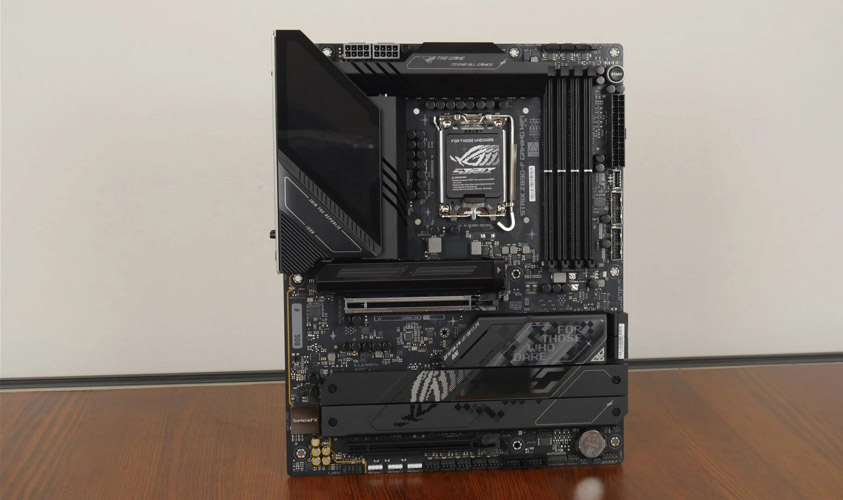
راهنمای پیدا کردن مدل مادربرد
برای پیدا کردن مدل دقیق مادربرد راه های مختلفی وجود دارد که باهم بررسی می کنیم : 1 – راه اول مخصوص افراد حرفه ای است و آن این است که نوشته های درج شده روی خود مادربرد را مشاهده کنید . برای این کار کامپیوتر را خاموش کنید و کابل برق آن را از پریز جدا کنید . درب کیس را باز کنید . یک برد بزرگ مشاهده می کنید که به رنگ های مشکی یا سبز یا آبی یا قرمز یا بنفش و یا قهوه ای و … می باشد. نام برند و مدل آن را معمولا در وسط آن درج شده است
در کادر قرمز رنگ برند و مدل مادربرد مشخص است .
2 – راه بعدی نگاه کردن به جعبه مادردبرد است . امکان دارد جعبه مادربردتان را نگه داشته باشید . در اینصورت براحتی برند و مدل مادربرد قابل تشخیص است .
3 – راه بعدی نگاه کردن به جلد دفترچه همراه مادربرد و یا روی CD مادربرد است که در جعبه موجود است .
4 – راه بعدی وقتی که کامپیوتر روشن است و اصطلاحا ویندوز بالا است ، در Run عبارت CMD را تایپ کنید و در پنجره CMD عبارت wmic baseboard را تایپ کنید . همانطور که مشاهده می کنیدبرند و مدل مادربرد شما نمایش داده می شود
البته ممکن است که بر روی لپ تاپ گزینه ای که ظاهر می شود زیاد برای شما آشنا نباشد ولی در کامپیوتر رومیزی این گزینه برای شما آشناتر است
5 – تشخیص مدل مادربرد در زمان روشن کردن
در این روش وقتی که کامپیوتر را روشن می کنید معمولا یک صفحه سیاه رنگ با نوشته های سفید رنگ نمایش داده می شود . در این هنگام دکمه pause رابزنید تا صفحه ثابت بماند و بتوانید مدل مادربرد خود را مشاهده کنید
6 – دیدن مدل مادربرد در صفحه UEFIهمانطور که می دانید
صفحه UEFI تقریبا همان کار صفحه BIOS را انجام می دهد ولی UEFI جدیدتر و گرافیکی است .این روش مخصوص کامپیوترهای جدیدتر است که صفحه UEFI دارند . زمانیکه کامپیوتر را روشن می کنید یکی از دکمه های DEL یا F2 یا F1 ( بستگی به مدل مادربرد دارد) بزنید تا وارد صفحه UEFI شوید . در این صفحه برند و مدل مادربرد را مشاهده می کنید
7 – دیدن مدل مادربرد از طریق system informationدر منوی start عبارت system information را تایپ کنید و یا در گزینه RUN عبارت msinfo32 را تایپ کرده و کلید ENTER را فشار دهید .
در پنجره system information در جلوی گزینه system model می توانید مدل مادربرد خود را ببینید
8 – دیدن مدل مادربرد بوسیله نرم افزار
بوسیله نرم افزارهای CPU-Z و Speccy می توانید مشخصات سیستم خود را مشاهده کنید
در نرم افزار CPU-Z در تب mainboard مشخصات مادربرد نشان داده می شود
همچنین در نرم افزار speccy در همان صفحه اول مشخصات مادربرد شما نمایش داده می شود
نیاز به کمک دارید ؟
کارشناسان بهاگذار همیشه آماده کمک به شما هستند. کافیه با ما تماس بگیرید تا شما رو راهنمایی کنیم. با تشکر