
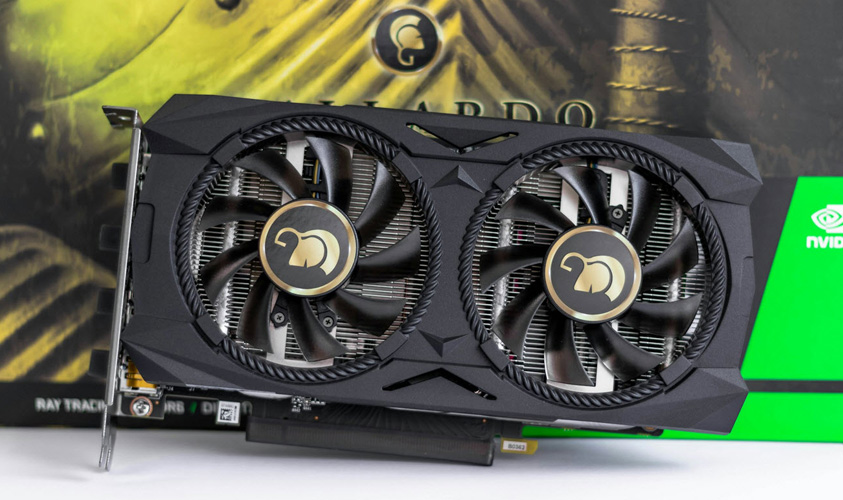
راهنمای پیدا کردن مدل کارت گرافیک
پیدا کردن مدل کارت گرافیک کار چندان پیچیده و سختی نیست و براحتی می توانید برند ، مدل و مقدار حافظه کارت گرافیک خود را پیدا کنید . این کار برخی اوقات ضروری است . یک دلیل آن موقع فروش کارت گرافیک لازم است و دلیل دیگر آن قبل از نصب بازی یا نرم افزاری خاص که مثلا فلان بازی در حداقل مشخصات آن نوشته شده است “کارت گرافیک 4 گیگابایت ” که این به کاربر می گوید برای اجرای بازی حداقل باید 4 گیگابایت حافظه کارت گرافیک داشته باشید .
انواع کارت گرافیک :
1 – کارت گرافیک مجتمع : معمولا با عناوینی نظیر intel HD ، Intel Iris ، apple graphic integrated و AMD Graphic Integrated شناخته می شوند . این حافظه گرافیکی خودش حافظه گرافیکی مجزا ندارد و از RAM کامپیوتر کمک می گیرد و همچنین برای پردازش از CPU کامپیوتر کمک می گیرد. اکثر پردازنده های مدرن روی خود حافظه گرافیکی مجتمع دارند. حافظه گرافیکی مجتمع برای کارهای عمومی مناسب است و برای نرم افزارهای گرافیکی و بازی های کامپیوتری سنگین جوابگو نیست . برخی اوقات به کارت گرافیکی مجتمع ، چیپست گرافیکی مجتمع نیز می گویند
2 – کارت گرافیکی اختصاصی : یک قطعه مجزا یا یک چیپست روی لپ تاپ است که احتمالا با آن آشنایی دارید . از نظر قدرت پردازشی و سرعت از کارت گرافیکی مجتمع خیلی قویتر است و برای کارهای گرافیکی سنگین و همچنین بازی های کامپیوتری جدید مناسب است .
حالا می رسیم سراغ پیدا کردن مدل کارت گرافیک دستگاه مان :
بیشتر این روش ها برای پیدا کردن مدل کارت گرافیک کامپیوتر رومیزی و لپ تاپ مشترک است ولی برخی روش ها مختص لپ تاپ یا کامپیوتر رومیزی می باشد و برای دستگاه دیگر کاربرد ندارد
1 – روش اول پیدا کردن مدل کارت گرافیک ار روی نوشته های روی دستگاه است ، این روش مخصوص کاربران حرفه ای است و آن به این صورت است که درب کیس را باز کرده و کارت گرافیک را از شیار خود بیرون بیاورید. پشت دستگاه معمولا یک برچسب وجود دارد که مشخصات کامل مورد نیاز روی آن نوشته شده است :
2 – راه بعدی پیدا کردن مدل دقیق کارت گرافیک نگاه کردن به جعبه کارت گرافیک می باشد . چنانچه جعبه کارت گرافیک تان را نگه داشته باشید به راحتی می توانید برند و مدل و مشخصات کارت گرافیک را روی آن مشاهده کنید .
3 – پیدا کردن مدل کارت گرافیک در ویندوز 7 و 8 و 10 و 11 :
راه اول کلیک راست روی صفحه desktop و انتخاب گزینه screen resolution و سپس در پنجره باز شده ، گزینه advanced setting را انتخاب کنید
در این پنجره کلیه مشخصات از قبیل مدل و سری و مقدار حافظه کارت گرافیک را می توانید مشاهده کنید . دقت کنید مقدار حافظه اصلی شما جلوی گزینه
dedicated video memory نوشته شده است . این روش در ویندوز های 8 و 10 و 11 نیز بهمین صورت است .
راه دوم کلیک راست روی گزینه computer روی desktop و انتخاب گزینه manage و سپس از پنجره computer management گزینه device manager و در سمت راست زیرمجموعه گزینه display adapters را باز کرده و مدل کارت گرافیک خود را مشاهده کنید
البته امکان دارد 2 مدل کارت گرافیک مشاهده کنید که عمدتا مربوط به برخی لپ تاپ هاست که 2 کارت گرافیک اختصاصی و مجتمع دارند
را بعدی پیدا کردن مدل از طریق system information است که در منوی start گزینه system information را تایپ کنید و از بالای پنجره آن را انتخاب کنید
با کلیک روی گزینه component و زیرمجموعه display در سمت راست گزینه name ، مدل کارت گرافیک را نشان می دهد که در صورتیکه 2 کارت گرافیک روی سیستم دارید هر دو ، هم گرافیک مجتمع و هم گرافیک اختصاصی را نشان می دهد.
راه بعدی از طریق گزینه direct X است . بدین منظور کلید ترکیبی Win+R را بزنید تا پنجره Run باز شود. دراین پنجره عبارت duding را تایپ کنید تا پنجره Direct x باز شود .
4 – پیدا کردن مدل کارت گرافیک در ویندوز 10 و 11 :
روی نوار وظیفه کلیک راست کنید و گزینه task manager را انتخاب کنید . در پنجره باز شده روی تب دوم یعنی performance کلیک کنید تا محتویات آن نمایش داده شود
روی گزینه GPU رفته و کلیک کنید . همانطور که مشاهده می کنید در بالای سمت راست ، مدل کارت گرافیک شما نمایش داده می شود.
راه بعدی در ویندوز 10 و 11 ، در setting و انتخاب گزینه system و سپس انتخاب گزینه display و در آخر هم انتخاب گزینه advanced display setting
5 – پیدا کردن مدل کارت گرافیک از طریق CMD :
این روش یکی از ساده ترین روش هاست که کاربرد آن زمانی حیاتی می شود که درایور کارت گرافیک شما نصب نشده باشد و از روش های دیگر نتوانید مدل آن را پیدا کنید .
با کلید ترکیبی Win+R پنجره CMD را باز کرده و عبارت زیر را تایپ کنید که بلافاصله نام و مدل کارت گرافیک شما ظاهر می شود
wmic path win32_videocontroller get name
6 – از طریق نرم افزار GPU-Z :
بوسیله این نرم افزار براحتی می توانید برند و مدل و کلیه مشخصات کارت گرافیک خود را ببینید
7 – از طریق نرم افزار HWinfo :
با نرم افزار hwinfo نیز می توانید مدل و مشخصات کارت گرافیک و پردازنده خود را مشاهده کنید
8 – پیدا کردن مدل کارت گرافیک از طریق کنترل پنل اختصاصی :
در کارت گرافیک های مبتنی بر Nvidia و AMD بوسیله کنترل پنل اختصاصی نرم افزاری که از سایت دو شرکت می توانید دانلود کنید ، امکان دیدن مدل و سایر مشخصات کارت گرافیک وجود دارد
نیاز به کمک دارید ؟
کارشناسان بهاگذار همیشه آماده کمک به شما هستند. کافیه با ما تماس بگیرید تا شما رو راهنمایی کنیم. با تشکر